Guía de uso
Cómo activar y desactivar el modo privacidad de un vehículo desde el móvil, y cómo añadir esta web a la pantalla de inicio para usarla como una aplicación.
Qué es
Es una página web pensada para el móvil, así que funciona desde cualquier dispositivo sin instalar nada. Se accede desde esta dirección:
Iniciar sesión
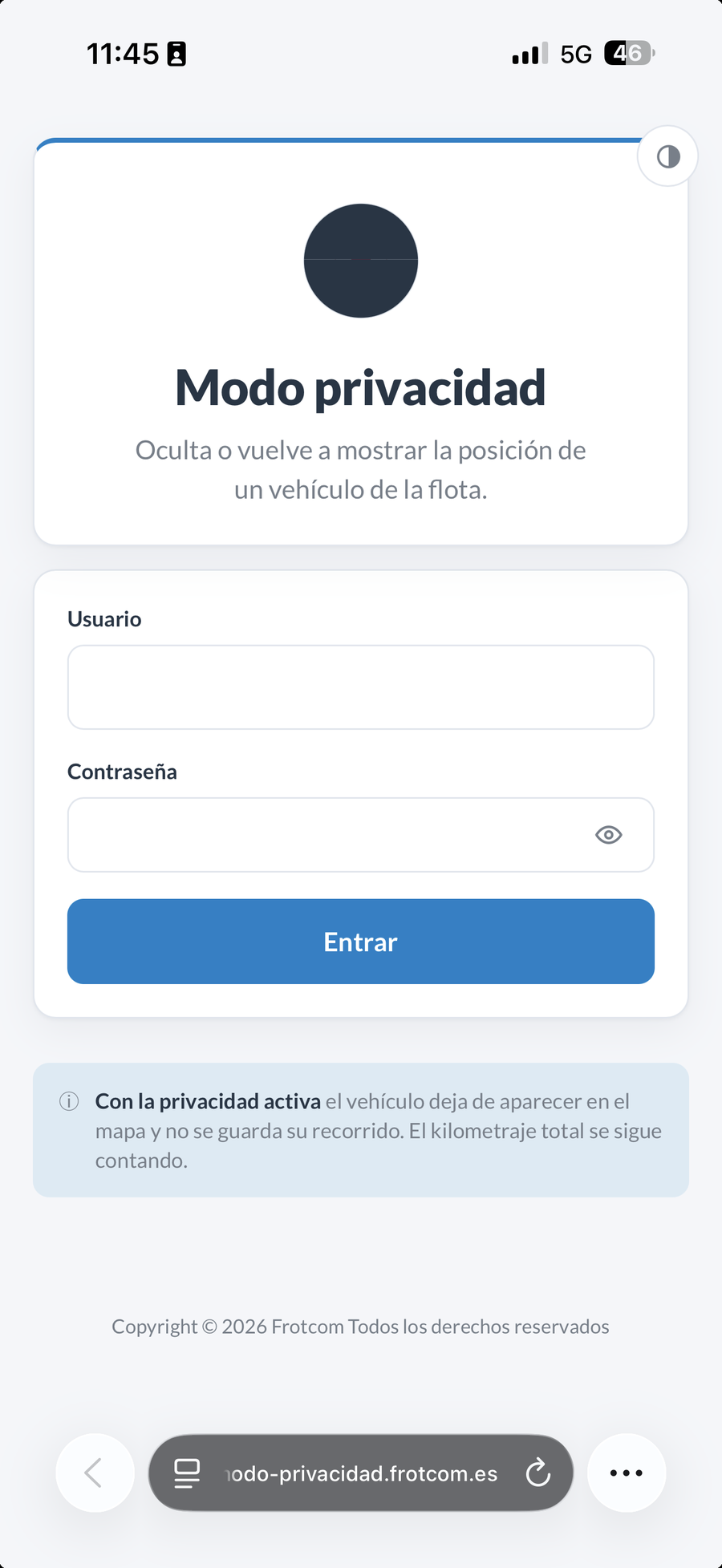
La primera pantalla es la de acceso. Se entra con las mismas credenciales que en Frotcom.
Listado de vehículos
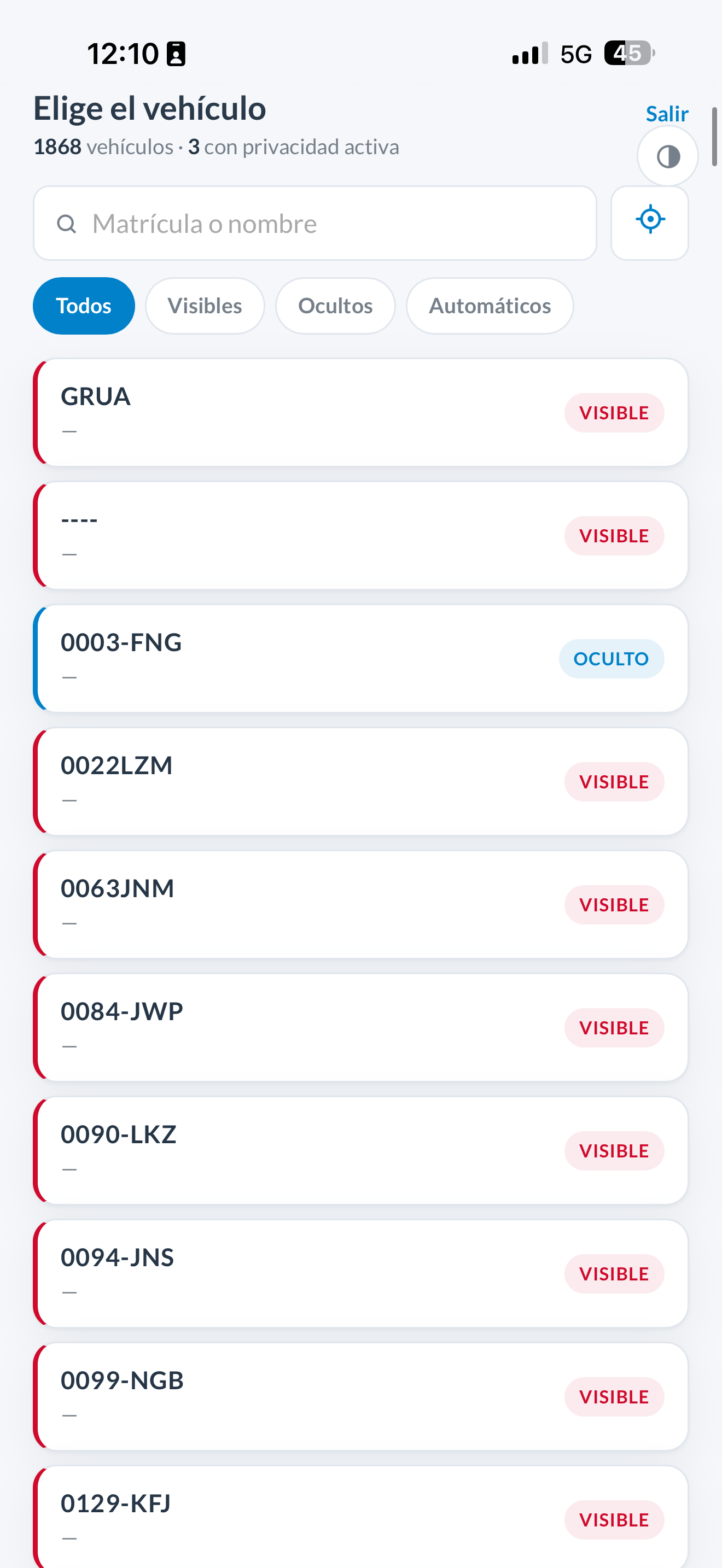
Al entrar aparecen los vehículos que puedes gestionar, cada uno con su estado de privacidad:
Visible Oculto Automático
- Buscador. Filtra por matrícula o nombre.
- Cercanía. Si permites el acceso al GPS, los vehículos se ordenan del más cercano al más lejano respecto a tu posición.
- Filtro por estado. Muestra solo los visibles, los ocultos o los automáticos.
- Salir y tema claro / oscuro / automático, disponibles en cualquier momento.
Vista del vehículo
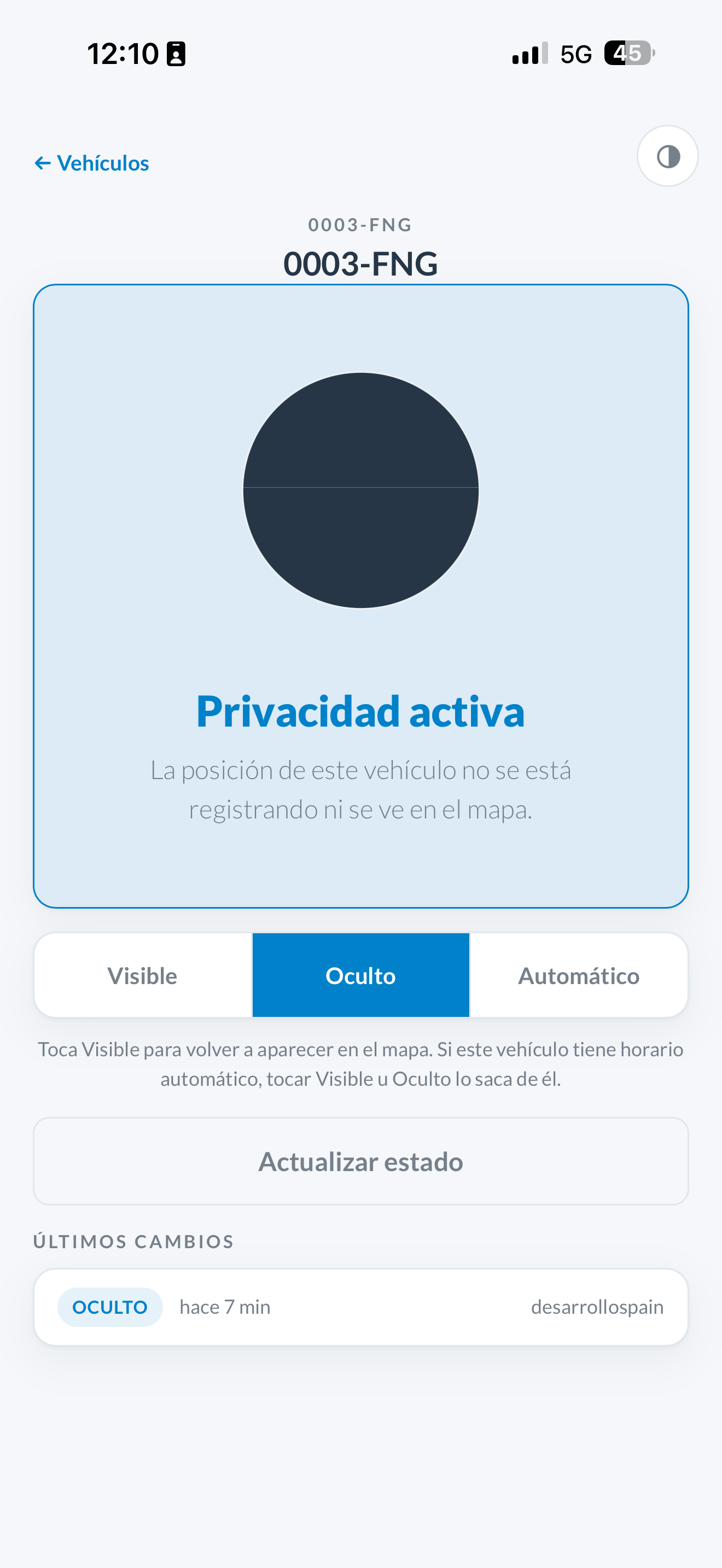
Al seleccionar un vehículo se abre su vista, donde se puede poner en visible, oculto o automático. El modo automático solo se ve al abrir el vehículo; si está oculto o visible, ese estado ya aparece en el listado.
- Elegir el modo que se quiere aplicar.
- Ver el historial de cambios de estado.
- Actualizar para verificar en qué estado está en ese momento.
Añadir a la pantalla de inicio
Para usarla como si fuese una aplicación, puedes añadirla a la pantalla de inicio. Estos pasos son para Safari:
-
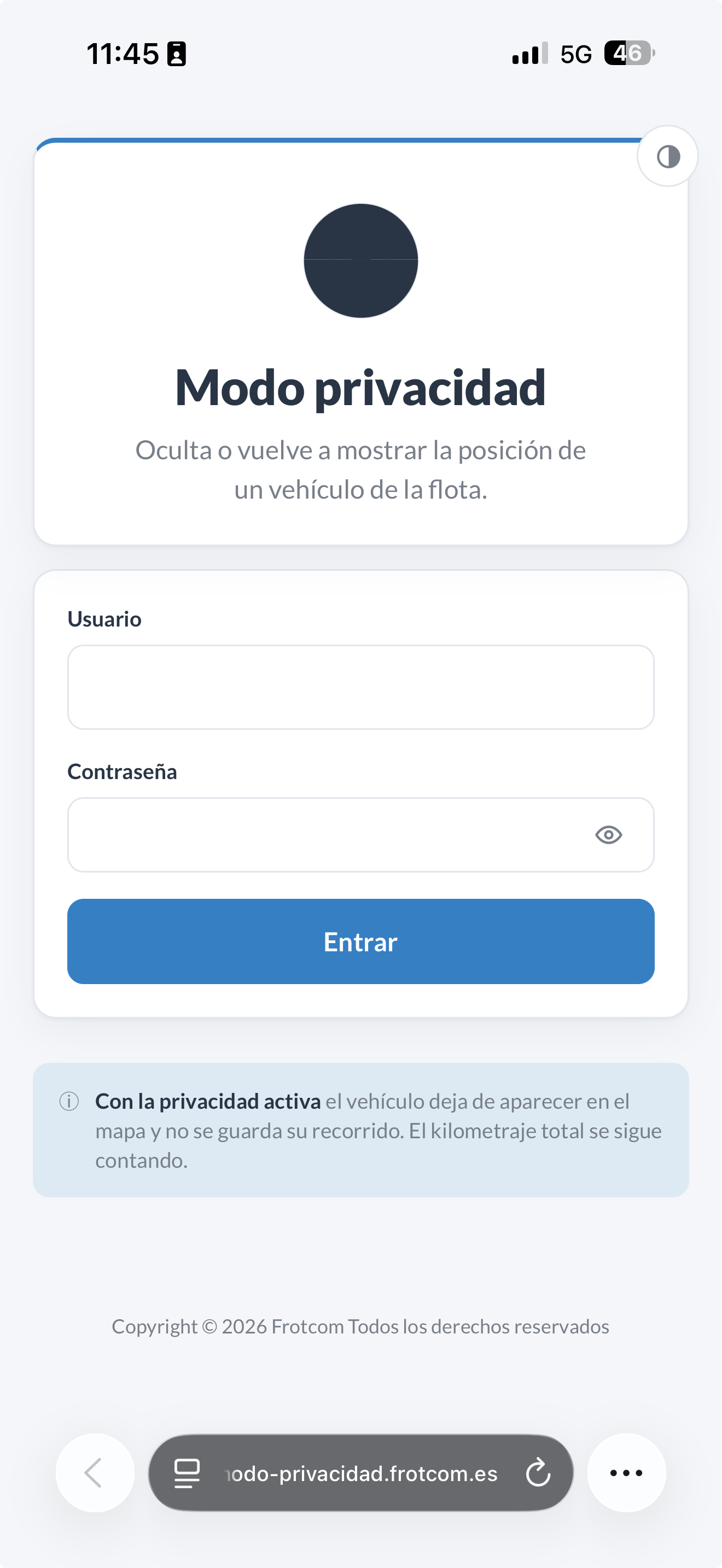
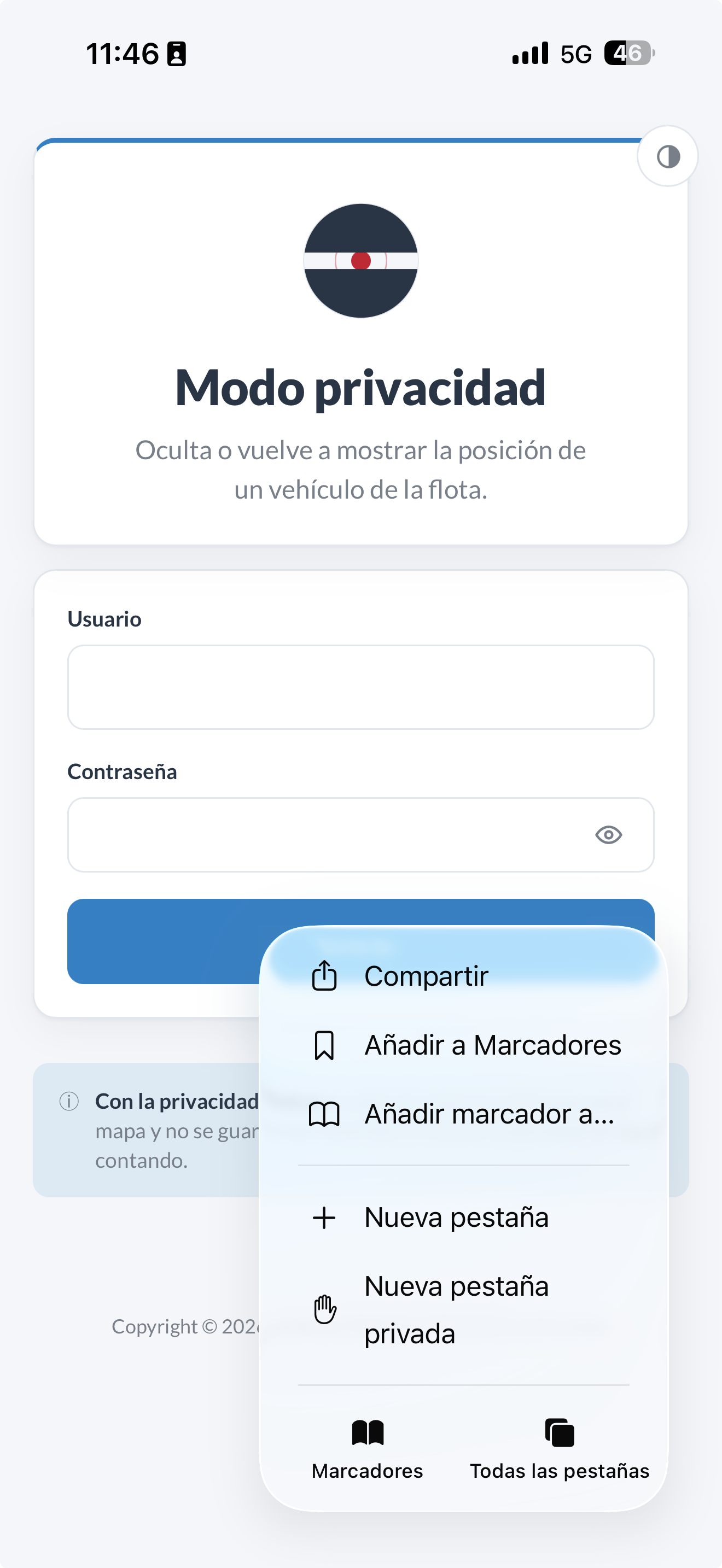
En la página web (mejor desde la pantalla de inicio de sesión), pulsa el botón de los tres puntos a un lado de la barra de direcciones.
-
En el menú que se abre, selecciona Compartir.
-
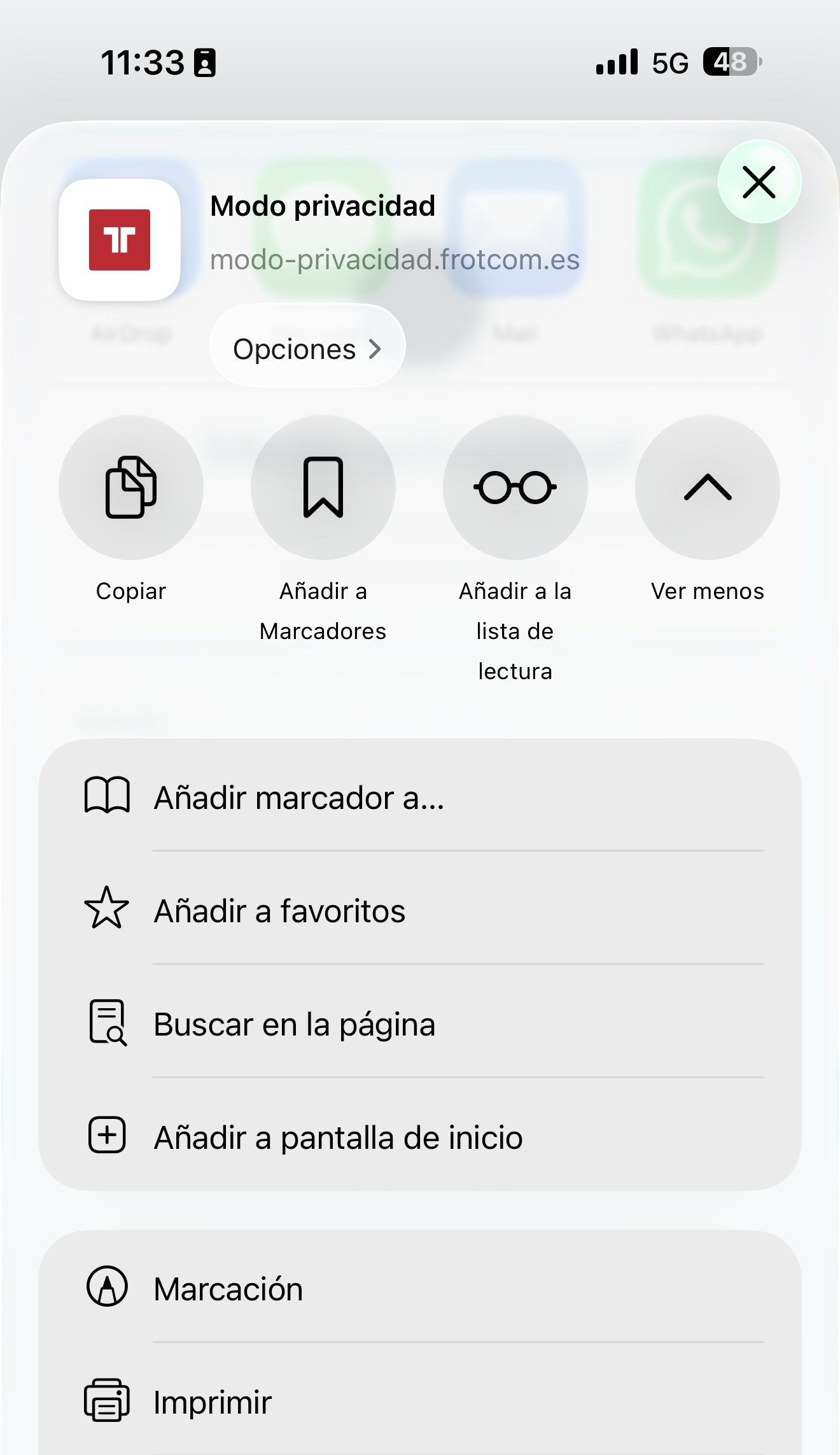
En la hoja de Compartir, desliza hasta encontrar Añadir a pantalla de inicio y púlsala.
-
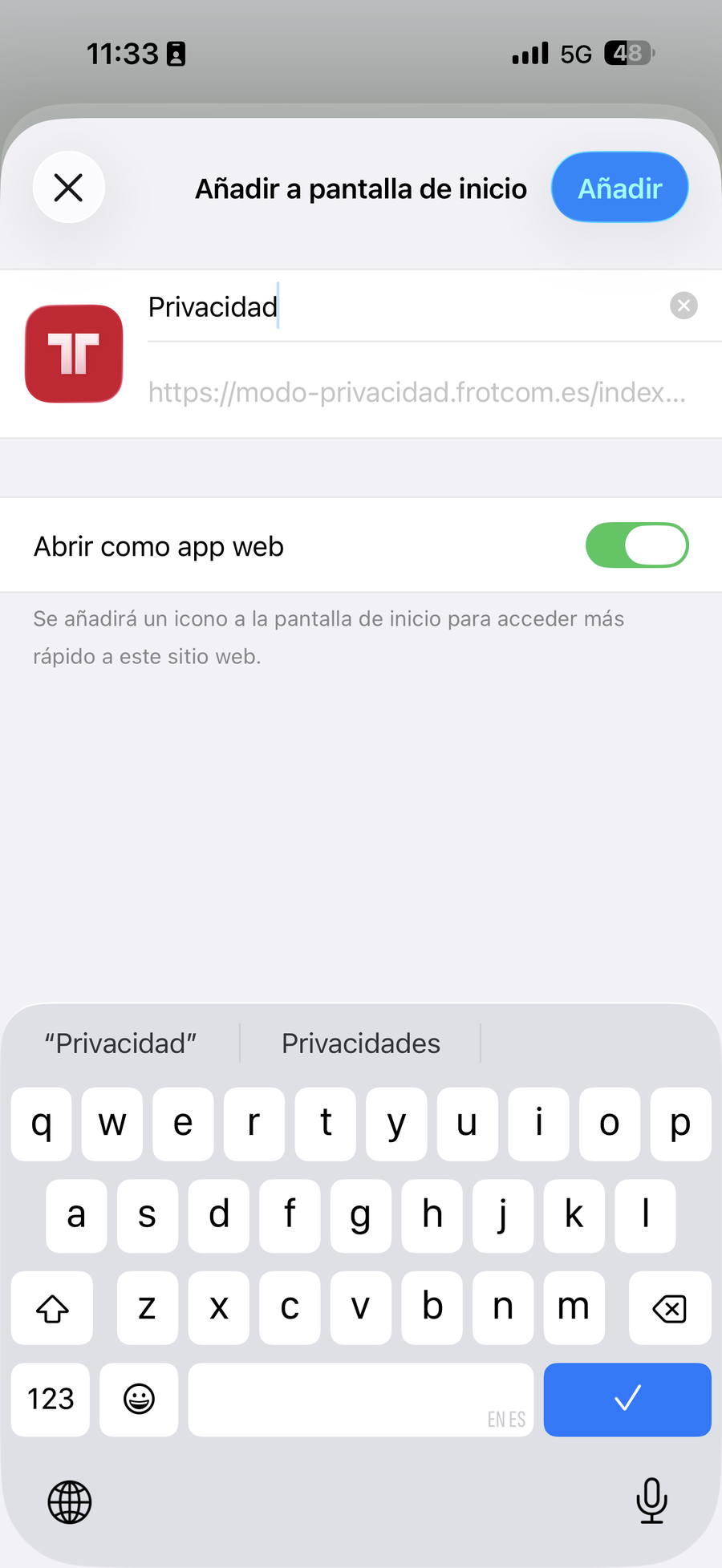
Puedes cambiar el nombre que tendrá el icono. Luego pulsa Añadir arriba a la derecha.
-
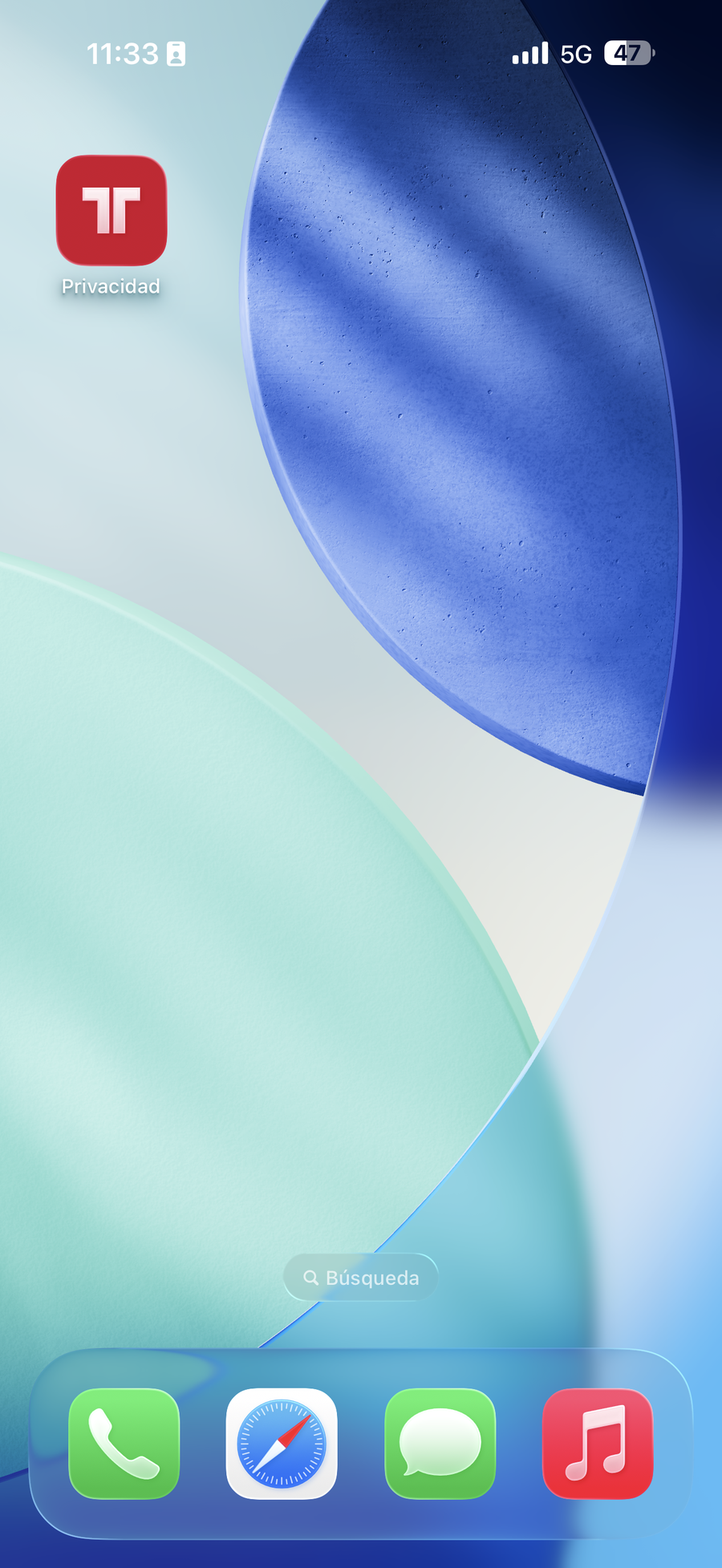
Ya aparece en la pantalla de inicio como una aplicación más. Puedes moverla a donde prefieras.
Para cualquier duda o aclaración, estamos a vuestra disposición.